 Ещё один из вопросов, которые часто задают новички. Чаще всего советуют просто отобрать права чтения у файла и оставить их только руту, но Linux хорош тем, что любое действие можно сделать множеством способов. Вот и рассмотрим в статье несколько вариантов, как поставить пароль на файл или папку в Linux.
Если при установки системы вы ставили галочку на шифровании домашнего каталога, то можно просто не пускать не кого за свою учётку и быть уверенным, что доступ к файлам нет ни у кого, кроме нас.
Но рассмотрим другие варианты:
Отдаём файл руту.
Это действительно простой способ.
Вначале файлу(или папке) присваиваем нового владельца:
sudo chown root:root путь/к/файлу/или/папкеЗатем оставляем права читать и записывать в файл только владельцу(он же root)
sudo chmod 600 путь/к/файлу/или/папкеТеперь не зная пароль от sudo с этим файлом нечего нельзя сделать.
А теперь представим, что у нас одна учётная запись и другие пользователи компьютера(семья например) знают пароль от sudo, но нам нужно защитите некоторые свои файлы от них.
Ставим пароль на архив
Можно просто за архивировать свои файлы с паролем.
В Ubuntu это можно сделать нажав правой кнопкой на файле(файлах) или папке и выбрав «сжать», а затем вписать пароль в других параметрах:
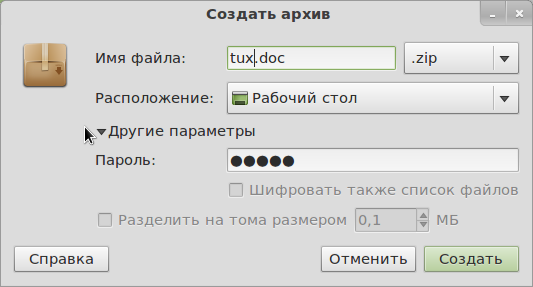
Универсальный способ зашифровать архив из консоли:
zip -P ПАРОЛЬ куда/шифруем.zip что/шифруемЕсли нужно запаковать папку, то добавляем ключ -r
zip -r -P ПАРОЛЬ куда/шифруем.zip что/шифруемСтавим пароль на отдельную папку
В этом случае может помочь программа EncFs. Я уже описывал как ей пользоваться, по этому повторятся не буду.
Описание консольной версии тут.
Апплет для ubuntu тут.
Ставим пароль на отдельный файл
Тут нам пригодится openssl.
Что бы зашифровать из консоли выполняем:
cat что/шифруем | openssl enc -e -aes-256-cbc -k ПАРОЛЬ > куда/шифруемНельзя шифровать самого в себя.
Для расшифровки выполняем:
cat что/расшифровываем | openssl enc -d -aes-256-cbc -k ПАРОЛЬ > куда/расшифровываемДля удобства можно написать пару скриптов:
sudo gedit /usr/bin/зашифруйИ вставляем в открывшийся документ:
#!/bin/bash

echo "Пароль:"

read p

cat $1 | openssl enc -e -aes-256-cbc -k $p > $1.s

mv $1.s $1
Делаем его исполняемым:
sudo chmod +x /usr/bin/зашифруйТеперь повторяем тоже самое, но для расшифровки
sudo gedit /usr/bin/расшифруйВставляем:
#!/bin/bash

echo "Пароль:"

read p

cat $1 | openssl enc -d -aes-256-cbc -k $p > $1.s

mv $1.s $1
делаем исполняемым:
sudo chmod +x /usr/bin/расшифруйТеперь можно шифровать файлы командой:
зашифруй имя_файлаи расшифровывать:
расшифруй имя_файлаДля тех кто не любит консоль, могу посоветовать составить скрипт для наутилуса:
gedit ~/.gnome2/nautilus-scripts/шифровкаВставляем следующий код:
#!/bin/bash

N=`basename "$*"`

$(zenity --text "Зашифровать файл(Да) расшифровать(нет)" --question)

if [[ $? == 1 ]]; then

p=$(zenity --text "Пароль:" --password)

cat $N | openssl enc -d -aes-256-cbc -k $p > $N.s

mv $N.s $N

else

p=$(zenity --text "Пароль:" --password)

cat $N | openssl enc -e -aes-256-cbc -k $p > $N.s

mv $N.s $N

fi
И, как обычно, делаем файл исполняемым:
chmod +x ~/.gnome2/nautilus-scripts/шифровкаЕсли же нужно ограничить доступ не к файлам, а к определенным сайтам в интернете или материалам, то советую почитать статью о настройкe контентной фильтрации. Статья написано доступным языком и с картинками, так что сможет разобраться даже начинающий пользователь Linux.
Программа ставить пароли на папку или фаил. Качаем от сюда удалено там будет платный архив «отпрате смс и всё такое…» отправляем смс как написано на сайте стоимость не более 5 руб с меня 3 с копейками сняли, программа хорошая!
Ну так выложите прямую ссылку на программу. На Дропбокс, депозит или тп. И не на exe файл, а то не всем охота wine ставить.
P.S.: Онлайн проверка файла, который был по ссылке в первом комментарии: http://dl.dropbox.com/u/24844052/tuksik/virus.jpeg
Картинка пропала.
http://itmages.ru/image/view/423140/230d53e0
Эх, пропала, когда хостинг менял. Завтра сделаю новый скрин.